
更新记录
- 2023-09-17 新增排序结果的倒序
1 Sorting 排序
可用的参数,可以用下面这些排序:
- File locations 文件位置
sort by pathsort by filename
- File contents 文件内容
sort by heading
- Task date properties 任务日期属性
created: 创建时间start:开始时间scheduled:预定due:到期时间done:完成时间happens:开始日期、预定日期和到期日期中最早的日期
- Task statuses 任务状态
status(done or todo) 任务状态
status.name(Done, Todo, Cancelled, In Progress, Unknown, My very important custom status, etc - sorted alphabetically) 状态.名称
status.type(Sorted in the order , , , thenIN_PROGRESS``TODO``DONE``CANCELLED``NON_TASK) 状态.类型
- Other task properties 其他任务属性
priority(priority of the task; "low" is below "none": ) 优先级urgency迫切性recurring(经常性任务排在非经常性任务之前: ) 反复出现的tag(the description of the task) 标签description(the description of the task) 描述
对排序结果逆序反转
- 有时候我们需要对排序的结果进行反转,逆序过来。
- 在排序语法的最后增加一个单词
reverse
js
sort by due reverse2 backlinks 反向链接
反向链接如下样式,可以看到任务从哪里来。
show backlinks显示反向链接hide backlinks隐藏反向链接
3 多重排序
你可以添加多个查询选项,每个选项都在一个额外的行上。第一个排序具有最高的优先权。之后的每一个将在现有的排序中进行排序。
sql
```tasks
sort by status
sort by due
sort by path
```4 Examples 举例
md
```tasks
not done
due today
sort by due
```

```tasks
done
sort by done reverse
```

```tasks
not done
due before next monday
sort by status
sort by description reverse
sort by path
```5 高级设置
5.1 Daily Agenda 每日议程
| Daily Notes 每日笔记 | Calendar 日历 | Periodic Notes 定期报告 | |
|---|---|---|---|
| template syntax 模板语法 | due on {{date+14d:YYYY-MM-DD}} | due on {{date+14d:YYYY-MM-DD}} | due on {{date+14d:YYYY-MM-DD}} |
| output 输出 | due on {{date+14d:YYYY-MM-DD}} | due on 2021-08-28 | due on 2021-08-28 |
5.2 每日日程模板示例
md
## Tasks
### Overdue
```tasks
not done
due before {{date:YYYY-MM-DD}}
```

### Due today
```tasks
not done
due on {{date:YYYY-MM-DD}}
```

### Due in the next two weeks
```tasks
not done
due after {{date:YYYY-MM-DD}}
due before {{date+14d:YYYY-MM-DD}}
```

### No due date
```tasks
not done
no due date
```

### Done today
```tasks
done on {{date:YYYY-MM-DD}}
```6 Quickadd
quickadd插件可以帮助创建任务。除了用于创建任务的正式命令之外,您还可以使用具有自定义捕获格式的quickadd命令
6.1 栗子1🌰
markdown
#task {{VALUE:task name}} ⏰ {{VDATE:reminder date and time,YYYY-MM-DD HH:mm}} {{VALUE:⏫,🔼,🔽, }} 🔁 {{VALUE:recurrence}} 🛫 {{VDATE:start date,YYYY-MM-DD}} ⏳ {{VDATE:scheduled date,YYYY-MM-DD}} 📅 {{VDATE:due date,YYYY-MM-DD}}6.2 栗子2🌰
6.2.1 仅具有截止日期的任务
markdown
#task {{VALUE:task name}} 📅 {{VDATE:due date,YYYY-MM-DD}}6.2.2 具有优先级、提醒日期和到期日的任务:
markdown
#task {{VALUE:task name}} ⏰ {{VDATE:reminder date and time,YYYY-MM-DD HH:mm}} {{VALUE:⏫,🔼,🔽, }} 📅 {{VDATE:due date,YYYY-MM-DD}}6.2.3 具有重复性、计划日期和开始日期的任务
markdown
#task {{VALUE:task name}} 🔁 {{VALUE:recurrence}} 🛫 {{VDATE:start date,YYYY-MM-DD}} ⏳ {{VDATE:scheduled date,YYYY-MM-DD}}6.3 如何添加quickadd命令
- Install Natural Language Dates and quickadd
安装 Natural Language Dates 和quickadd - 选择
capture选项,然后单击flash emoji使其在命令面板上可见 - 启用
save as task选项,然后启用capture format选项并粘贴自定义格式
7 Tasks API
Tasks公开了一个API,可用于将Tasks集成到其他插件、脚本或动态代码块中
7.1 使用QuickAdd
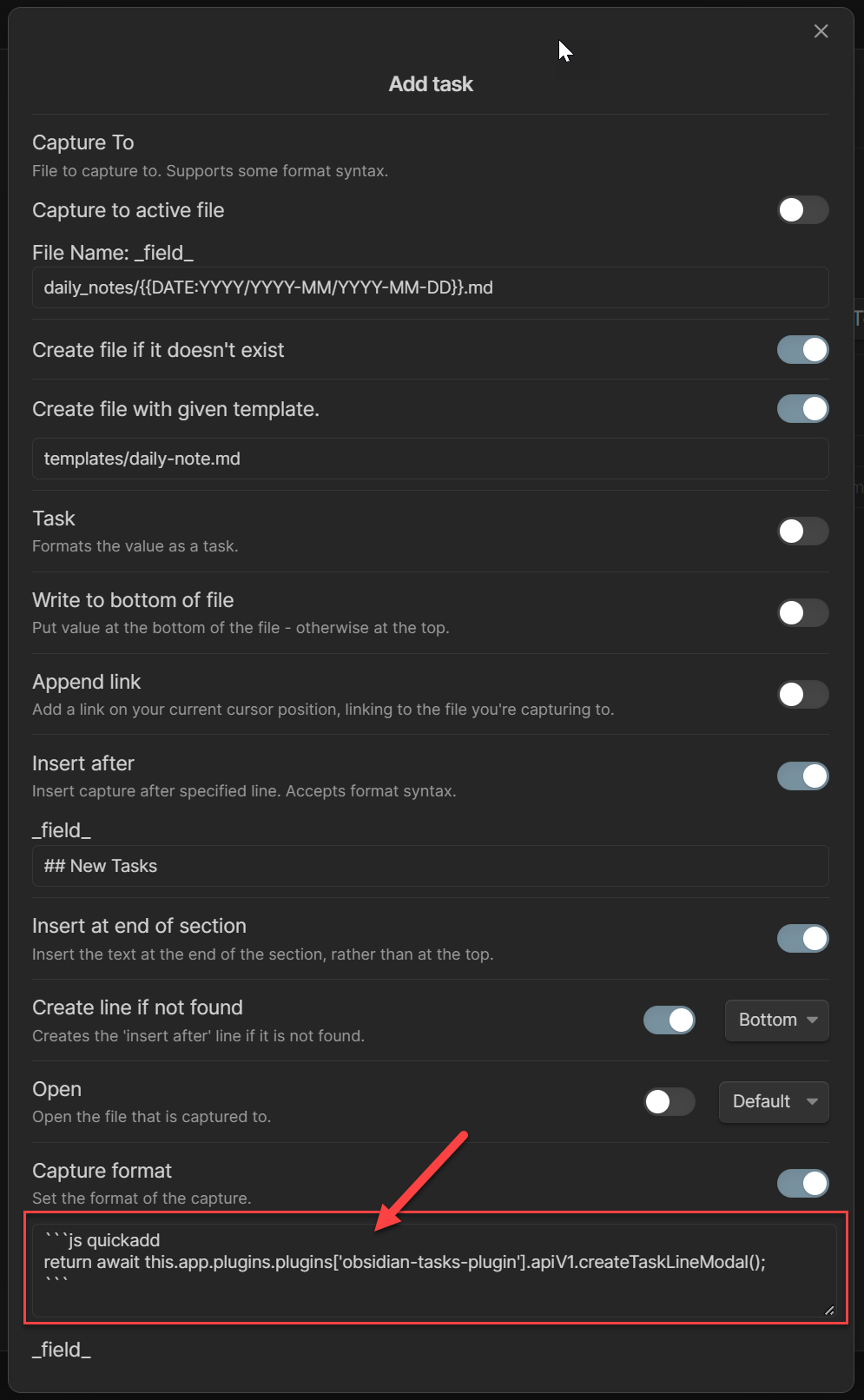
最常见的使用场景之一可能是与QuickAdd插件结合使用,以自动向特定文件添加任务。为此,您需要输入以下代码作为捕获格式:
markdown
```js quickadd
return await this.app.plugins.plugins['obsidian-tasks-plugin'].apiV1.createTaskLineModal();
```7.1.1 创建快速添加捕获

7.1.2 配置快速添加捕获
 QuickAdd捕获设置的屏幕截图(示例)