
如果你是刚接触 obsidian的新手,那建议你从这篇文章入手。
1 萌新指南

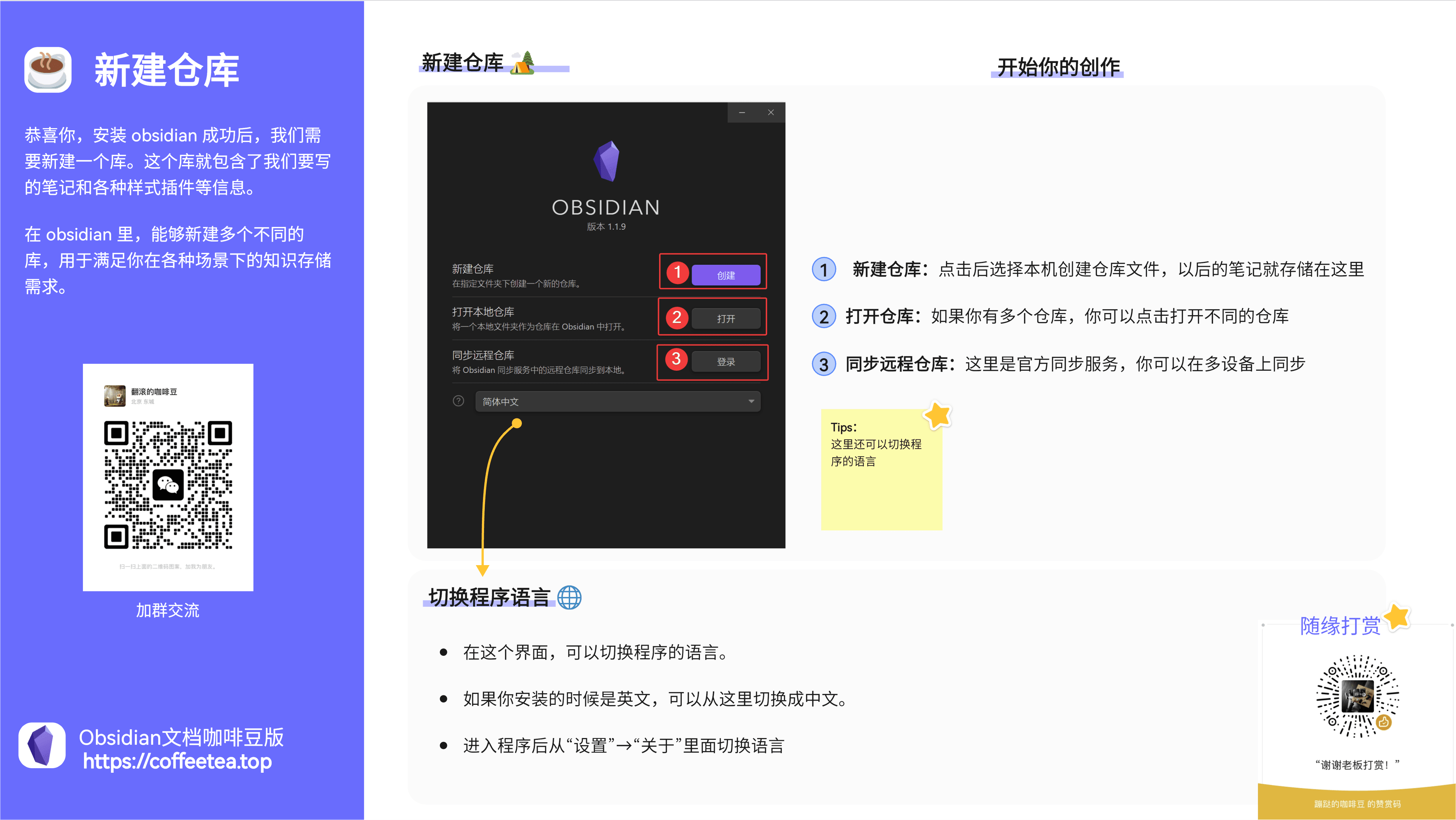
1.1 新建仓库
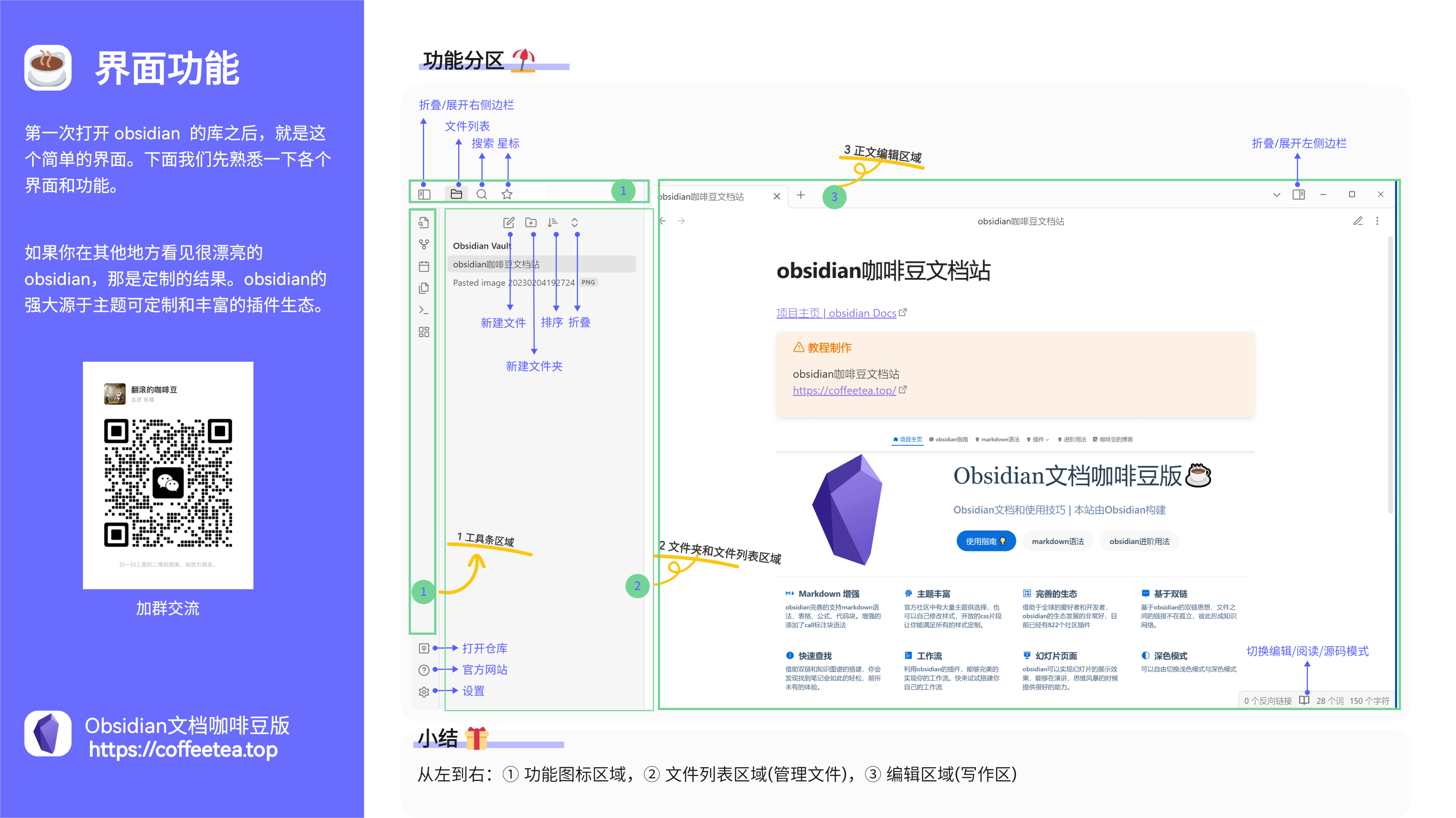
1.2 界面功能
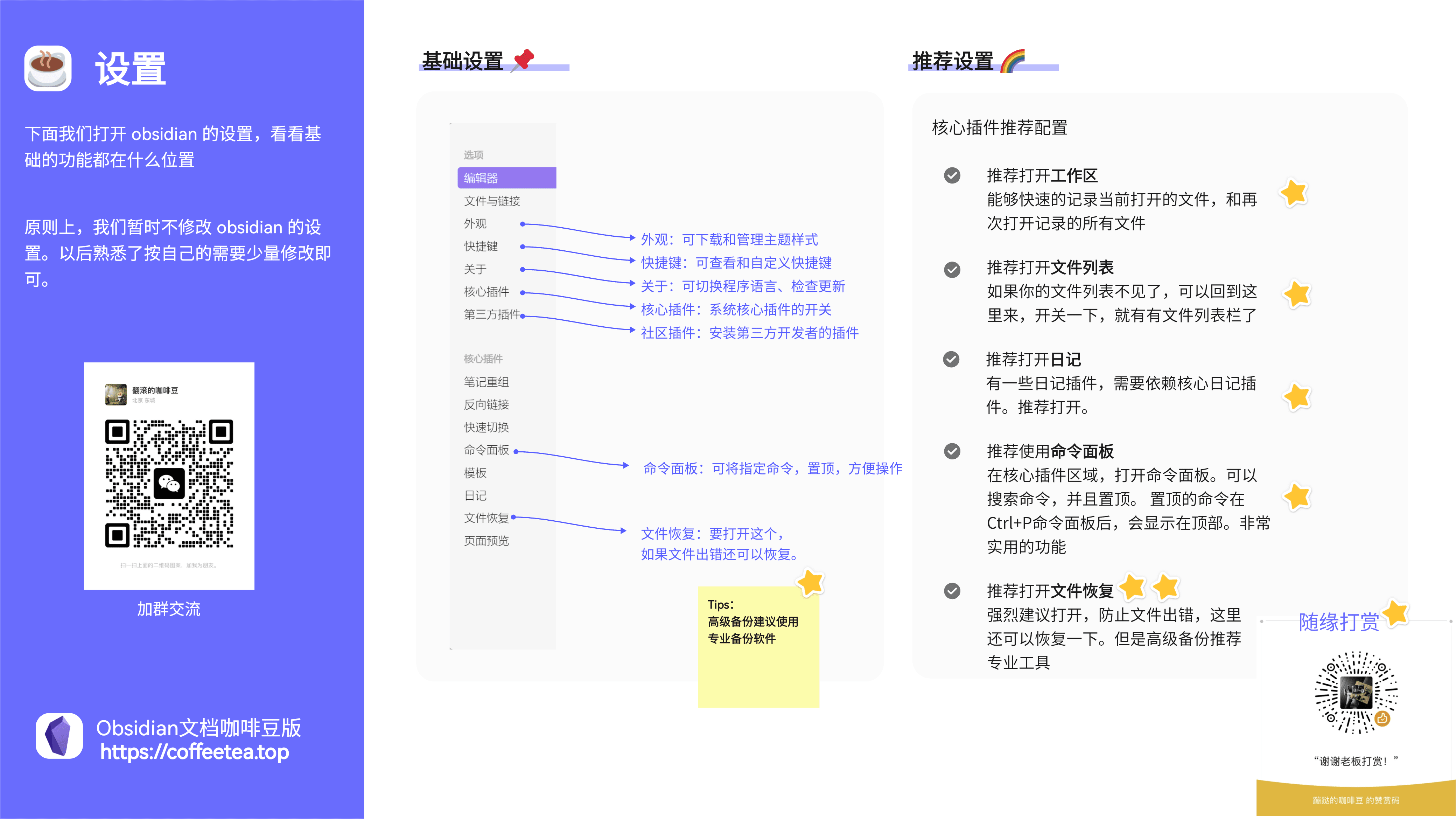
1.3 基础配置
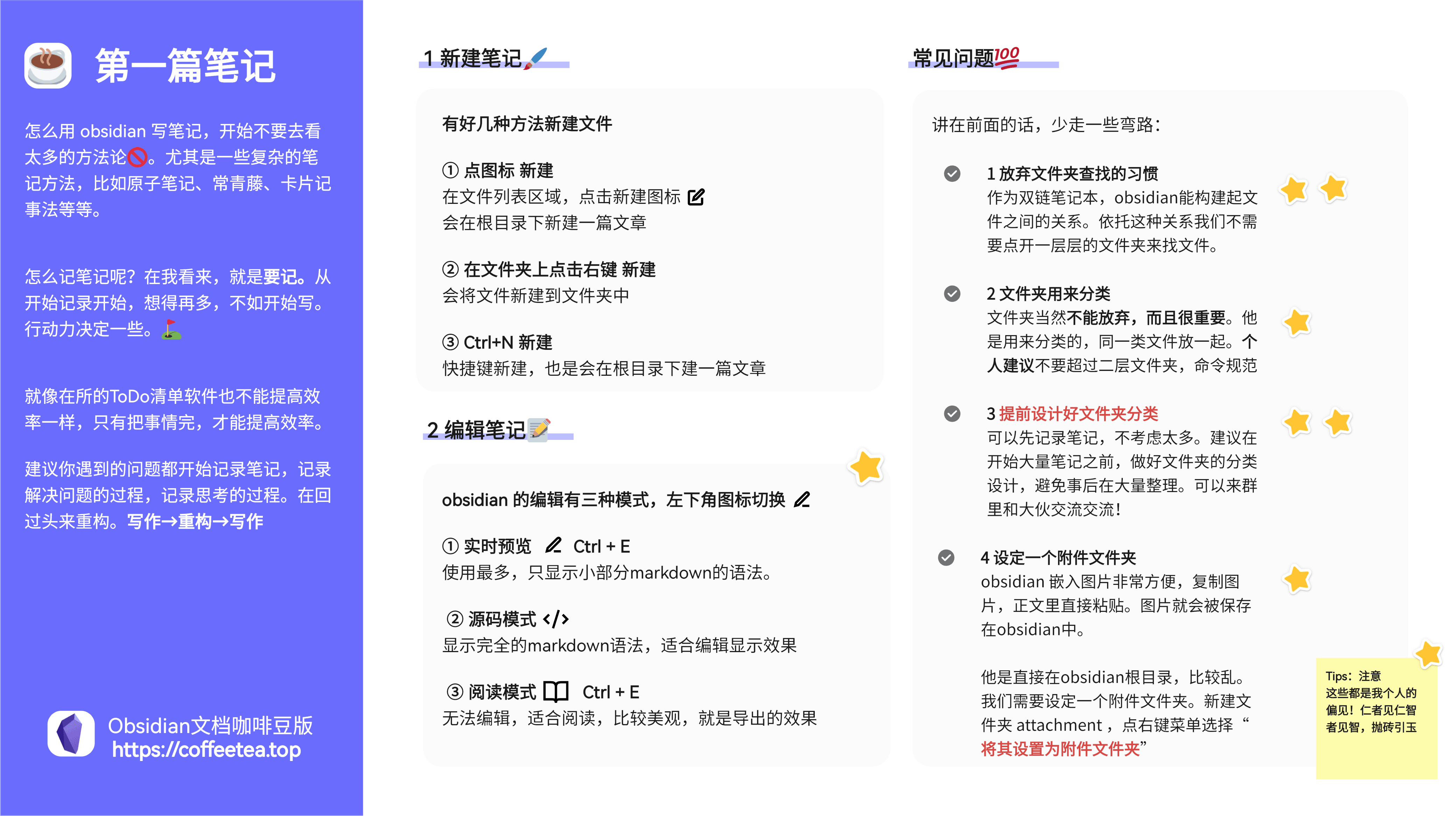
1.4 第一篇笔记
1.5 常用快捷键
obsidian的快捷键,可以在系统查看和自定义,位置是: obsidian → 设置:快捷键
Windows 常用快捷键:
| 动作 | 快捷键 |
|---|---|
| 复制 | Ctrl+C |
| 剪切 | Ctrl+X |
| 粘贴 | Ctrl+V |
| 无格式粘贴 | Ctrl+Shift+V |
| 撤销 | Ctrl+Z |
| 重做 | Ctrl+Shift+Z 或 Ctrl+Y |
| 查找(当前) | Ctrl+F |
| 全局查找 | Ctrl+Shift+F |
| 替换(当前) | Ctrl+H |
| 插入链接 | Ctrl + k |
| 字体加粗 | Ctrl + B |
| 切换编辑和阅读模式 | Ctrl + E |
另外还有一些功能,系统没有设置,推荐设置一下快捷键,这个是我的快捷键
系统没有的快捷键
系统没有设置,推荐设置一下快捷键,这个是我的快捷键,你也可以自定义。有冲突的,可删除掉不常用的快捷键
| 动作 | 快捷键 |
|---|---|
| 快速切换: | Alt+1 |
| 切换待办事项状态 | Ctrl+Enter |
| 换实时说览/源码模式 | Ctrl+/ |
| 无序列表 | Alt + i |
| 与上一行互换 | Alt + ⬆️ |
| 与下一行互换 | Alt + ⬇️ |
| 折叠/展开右侧边栏 | Ctrl + ⬅️ |
| 折叠/展开左侧边栏 | Ctrl + ➡️ |
| 打开工作空间 | Alt + Q |
| ------ | ---------------------------------------------------------- |
MacOS 常用快捷键:
MacOS
MacOS的快捷键,类似上面。将Ctrl 换成 Cmd 按键即可
2 恭喜出师了!
你已经是个合格的写作者了
你已经可以开始进行写作创作了!如果你还想了解更多技巧提高效率。可以继续阅读下面的部分。
2.1 obsidian中使用markdown语法
markdown是非常简单的语法,3分钟就明白了,可以让你不需要关心排版,只关心写作和内容。
3分钟搞定
🍑3分钟了解markdown语法 点击阅读
2.2 进阶学习
自定义标题
- 核心插件 🐱了解下实用的核心插件
- 社区插件 💯obsidian的核心,充满活力的生态环境
- obsidian工作流 🎉源于真实案例的分解
- 进阶用法 🍋里面是一些插件的高级用法
- css代码片段 🍑我就是想要美美哒!定制你想要的obsidian
- dataview代码片段 🥒用dataview让obsidian更智能
- tasks代码片段 🥕打造属于你自己的任务管理系统
2.3 和朋友们一起交流
加群交流
如果在使用和学习中有不明白的地方,或者想看看别人的经验
- 可以查看进阶用法
- 可以加群和大家聊聊,加微信
coffeebean1688蹦跶的咖啡豆,然后进群 - 可以查看咖啡豆豆龙_哔哩哔哩) 视频教程。😜关注、👍点赞、📀投币一键三连
- 关注公众号(文章很多):`蹦跶的咖啡豆
- 示例库(筹备中)
- 网站启用新域名:https://obsidian.vip 给VIP的你,很好记
🌱【点我-扫码加群】

🍻【点我-打赏】